반응형

문서나 블로그 글을 쓰다 보면 😀, ★, ☑ 같은 기호를 넣고 싶을 때가 있습니다. 그런데 매번 검색해서 복사·붙여넣기 하기엔 너무 번거롭죠. 사실 윈도우에는 이미 이런 기능이 기본 내장되어 있습니다.
바로 이모지 패널 (Emoji Panel) 이에요.
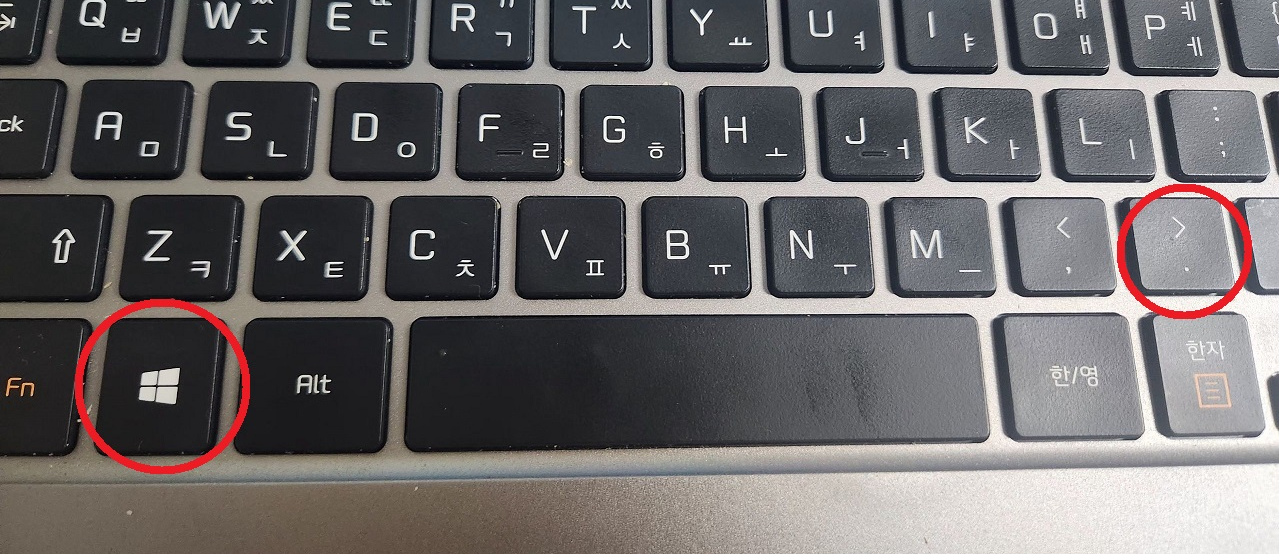
이모지 패널 여는 방법
단축키: Windows 키 + . (윈도우 키 + 마침표)
또는
Windows 키 + ; (윈도우 키 + 세미콜론)
편집 상태에서 이 키를 누르면 오른쪽 아래에 작은 패널이 뜨고, 패널에서 원하는 이모지나 특수문자를 선택, 클릭하면 바로 입력돼요.
👉 이 기능은 Windows 10 (2017년 가을 크리에이터 업데이트 이후)부터 기본 제공되며, Windows 11에서는 더 직관적으로 개선됐습니다.


이 패널에는 뭐가 있나요?
이모지 패널에는 크게 네 가지 탭이 있습니다.
이모지(Emoji) 😀❤️🔥
- 최신 유니코드 기반, 3천 개 이상 지원
- 사람 모양은 스킨톤·성별 선택 가능
카오모지(Kaomoji) ( ͡° ͜ʖ ͡°)
- 일본식 텍스트 이모티콘
- 웃음, 놀람, 슬픔 등 다양
기호(Symbols) ★ → ☑
- 수학 기호, 화살표, 별표, 체크박스, 통화 기호 등
GIF (Windows 11 일부 버전)
- 짧은 움직이는 이미지 검색·삽입 가능
이렇게 써보세요!
- 블로그/카톡 글 꾸미기: 제목에 ★나 ☑ 를 넣으면 훨씬 눈에 띄지요!
- 문서 작업: 화살표(→)로 단계 설명을, 체크박스(☑)로 할 일을 관리해 보세요!
- SNS: 댓글에 😀😂👍 추가하면 감정이 훨씬 직관적으로 전달될수 있어요!
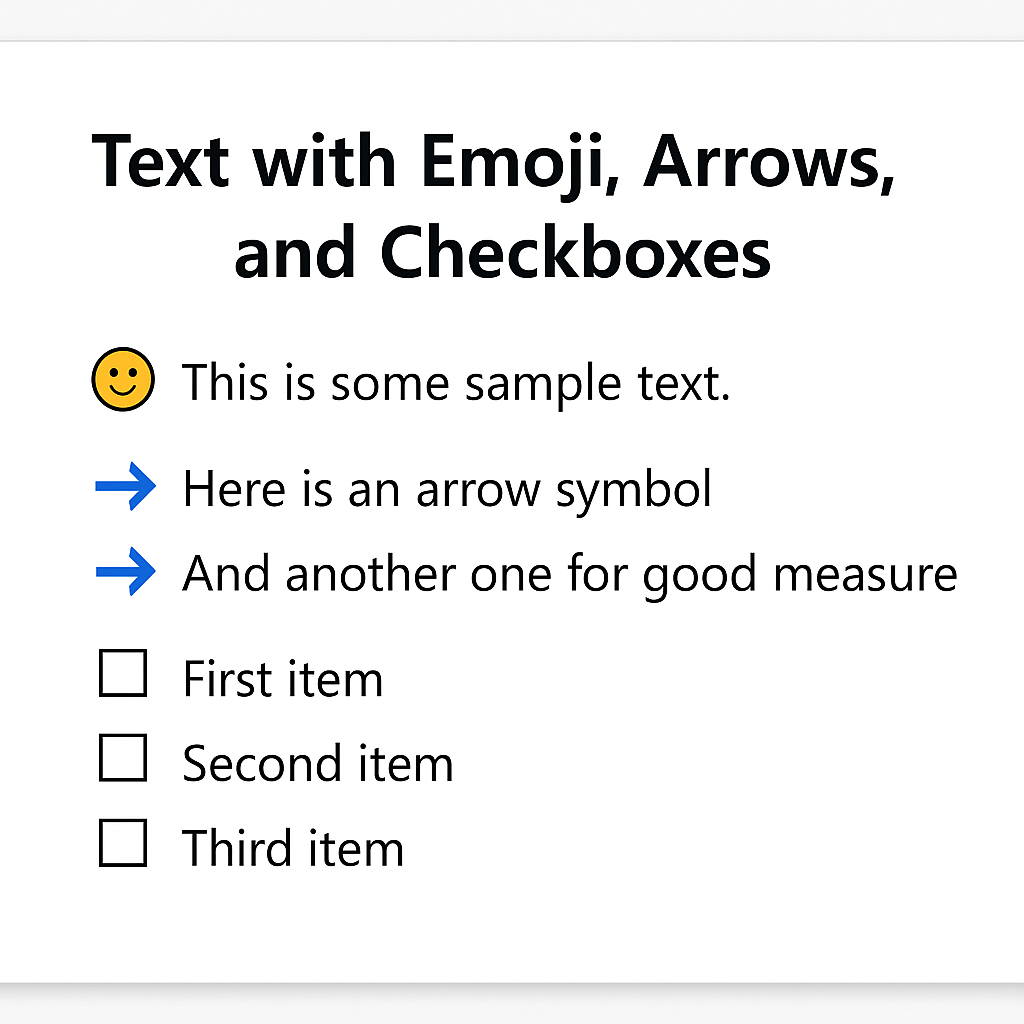
대부분 앱에서 사용이 가능하지만, 일부 구버전 프로그램에선 표시가 안 되거나 네모(□)로 보일 수 있어요
이모지·특수문자 패널은 윈도우에 숨어 있는 진짜 꿀기능이에요.
이제 이 방법을 쓰면 인터넷에서 별 모양이나 체크박스를 찾을 필요가 없어요.
그냥 Win + . 누르고 원하는 걸 클릭하기만 하면 됩니다.
👉 지금 바로 단축키를 눌러서, 😀나 ★ 같은 이모지를 글에 넣어 보세요. 생각보다 훨씬 자주 쓰게 되실 거에요~

반응형
'IT' 카테고리의 다른 글
| AI 검색 제로 클릭 시대 도래, 구글·퍼플렉시티·네이버 (0) | 2025.09.24 |
|---|---|
| Ctrl + c 복사했던거 여기 윈도우 클립보드 (Win + v) (2) | 2025.09.01 |
| 페이스북 체크인 하는 이유, 인스타그램 위치 태그 (6) | 2025.08.28 |
| 사업장, 상점을 구글맵에 등록하세요! (2) | 2025.08.27 |
| QR코드는 어떻게 정보를 담고 있나요? (4) | 2025.07.24 |


